












Desteklenmeyen Bilgisayara Windows 11 Nasıl Kurulur?
Öncelikle dikkat etmeniz gereken bir ihtarla başlayalım. Microsoft mühendisleri, Windows 11 sistem ihtiyaçlarını karşılayamayan bilgisayarlara bu …
REKLAM ALANI
Öncelikle dikkat etmeniz gereken bir ihtarla başlayalım. Microsoft mühendisleri, Windows 11 sistem ihtiyaçlarını karşılayamayan bilgisayarlara bu yeni versiyonunun yüklenmemesi konusunda kesin bir lisanla uyarıyorlar. Pek çok sistem problemine davetiye çıkaracağı üzere ilerleyen vakitlerde bu tıp bilgisayarlara verilen güvenlik takviyesi de kesilecek. Bu nedenle Ekim 2025’e kadar takviye alacak Windows 10’u kullanmaya devam edin.
Uyarılara kulak asmıyor ve ne olacaksa olsun diyorsanız desteklenmeyen bilgisayarlara da Windows 11 yükleme metotları bulunuyor. Bilgisayarınızın Windows 11 desteklenmemesinin pek çok farklı nedeni olabilir. Buradan PC Sistem Durumu Kontrolü Uygulamasını indirin ve sorunu görün. Daha sonra aşağıdaki teknikleri izleyerek bu sorunu ortadan kaldırmayı deneyebilirsiniz.
Desteklenmeyen bilgisayarlara Windows 11 kurma formülleri:
YAZI ARASI REKLAM ALANI
- Bilgisayarınıza TPM 2.0 aktifleştirmesi yapın.
- Güvenli önyüklemeyi aktifleştirin.
- UEFI tamiratı yapın.
- Windows Kayıt Defteri’ni değiştirin.
Bilgisayarınıza TPM 2.0 aktifleştirmesi yapın:
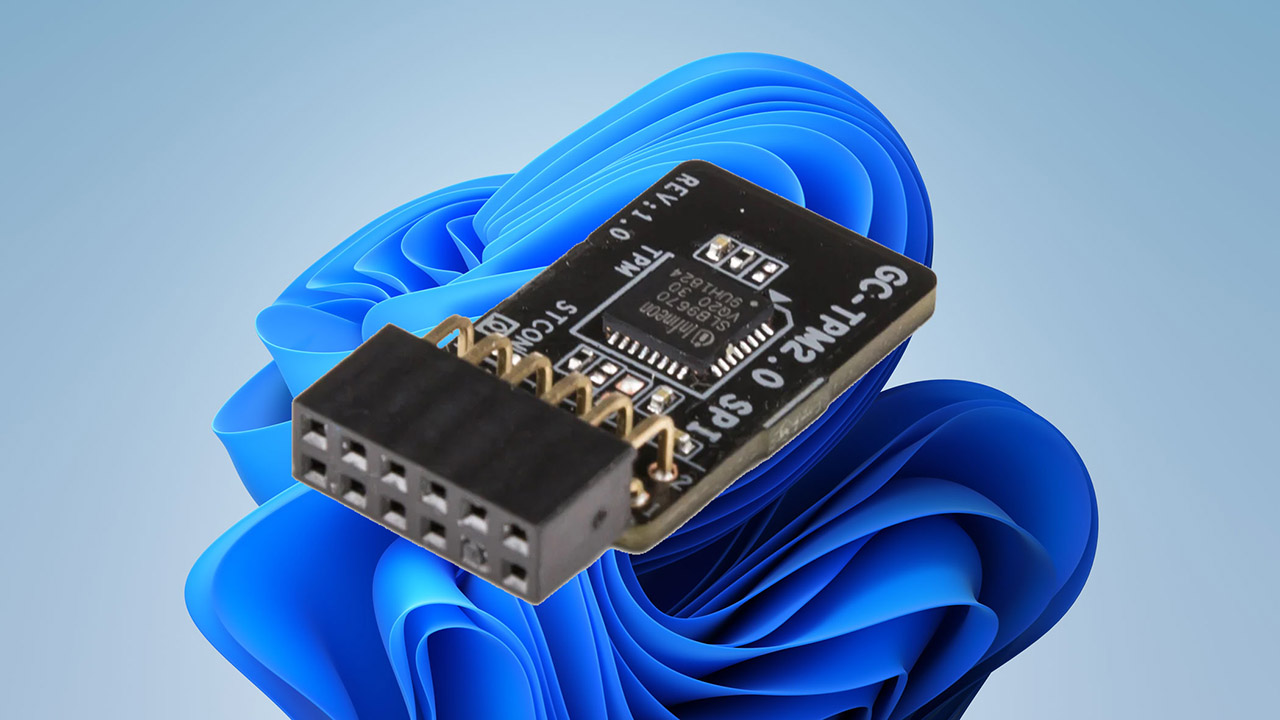
Trusted Platform Module, kısaca TPM; Windows 11 için gerekli sistem özelliklerinden bir adedidir. Fakat her bilgisayarda bulunmayabilir ya da bulunsa bile evvelki sürüm olan TPM 1.2 yüklü olabilir. Bilgisayarınızda TPM yüklü olup olmadığını marka ve model araması yaparak öğrenebilirsiniz.
TPM 2.0 aktifleştirmesi için bilgisayarınızın UEFI firmware ayarlarını açmalısınız. UEFI firmware ayarları sayfasının açılması da marka ve modele nazaran değişen usullere sahiptir. Üretici firmalar. TPM 2.0 güncellemesi yayınlarlar. Yani TPM sorunu nedeniyle Windows 11 yükleyemiyorsanız biraz araştırma yaparak TPM 2.0 aktifleştirmesi yapmalısınız.
Güvenli önyüklemeyi aktifleştirin:
Açıklama kısmında ilişkisini verdiğimiz PC Sistem Durumu Kontrolü Uygulamasının bilgisayarınıza desteklenmiyor cevabı vermesinin bir nedeni de bilgisayarınızda inançlı önyüklemenin aktif olmamasıdır. Etkin inançlı önyükleme de Windows 11 için gerekli sistem özelliklerinden biridir.
Linux ve öteki Linux dağıtımlarını yüklemek için inançlı önyükleme kapatılmış olabilir. İnançlı önyükleme aktifleştirme sürecini de yine UEFI firmware ayarları sayfası üzerinden gerçekleştirebilirsiniz. Etkinleştirme süreci sonrası PC Sistem Durumu Kontrolü Uygulamasını tekrar çalıştırarak sorunun çözülüp çözülmediğini denetim edin.
UEFI tamiratı yapın:
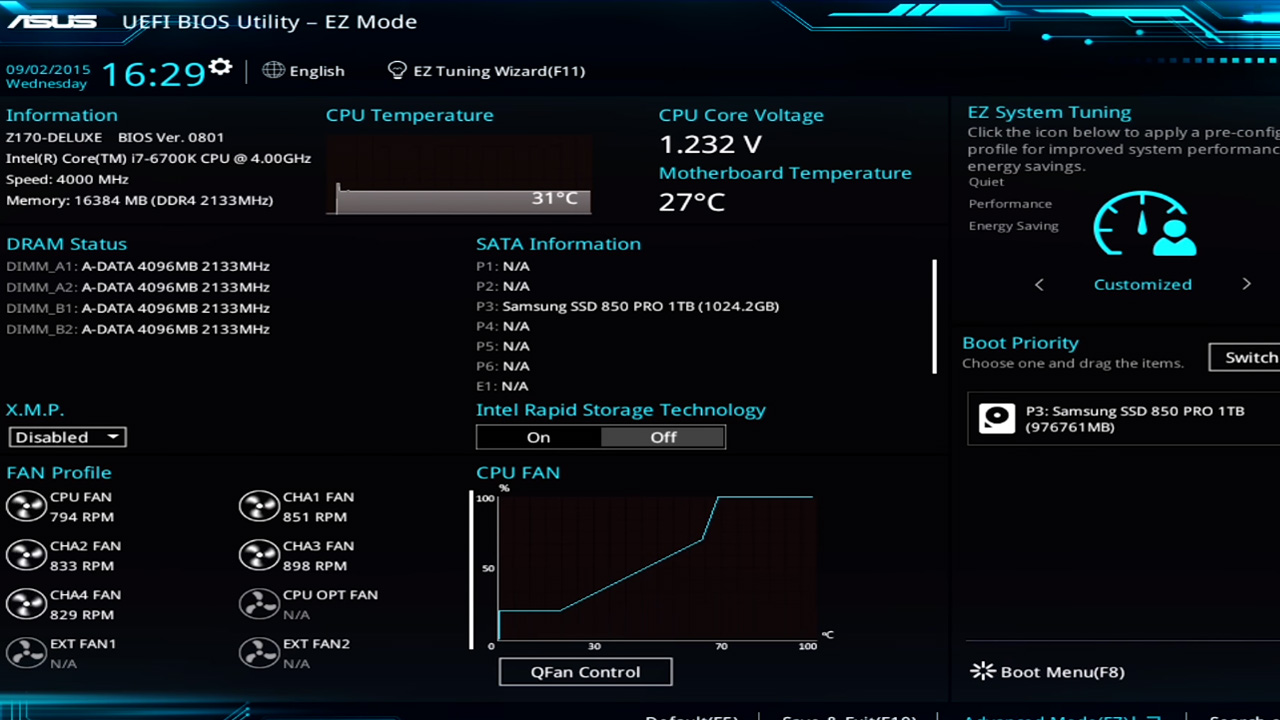
UEFI, bilgisayar sistemine müdahale edebileceğiniz BIOS gibisi bir arayüzdür. Windows 11 için UEFI gereklidir. Şayet bilgisayarınızda UEFI değil de BIOS varsa buradaki temas üzerinden Microsoft MBR2GPT.EXE aracını indirerek şoförünüzü GPT formatına dönüştürebilir yani UEFI tamiratı yapabilirsiniz.
Eğer yaşadığınız tek sorun UEFI kaynaklıysa şoför güncellemeleri yerine sisteminizi büsbütün silerek Windows 11’i buradaki irtibat üzerinden oluşturabileceğiniz bir yükleme medyası ile kurun. Suram sırasında UEFI moduna nasıl geçeceğinizi öğrenmek için bilgisayarınızın marka ve modeli ile arama yapmalısınız.
Windows Kayıt Defteri’ni değiştirin:
- Adım #1: Windows Kayıt Defteri’ni açın.
- Adım #2: HKEY_LOCAL_MACHINESYSTEMSetupMoSetup adresine gidin.
- Adım #3: 32 Bit bedelinde yeni bir DWORD oluşturun.
- Adım #4: DWORD ismini AllowUpgradesWithUnsupportedTPMOrCPU olarak kaydedin.
- Adım #5: Dosyaya çift tıklayın ve bedelini 1 olarak girin.
- Adım #6: Bilgisayarınızı yine başlatın.
- Adım #7: İşlem tamam.
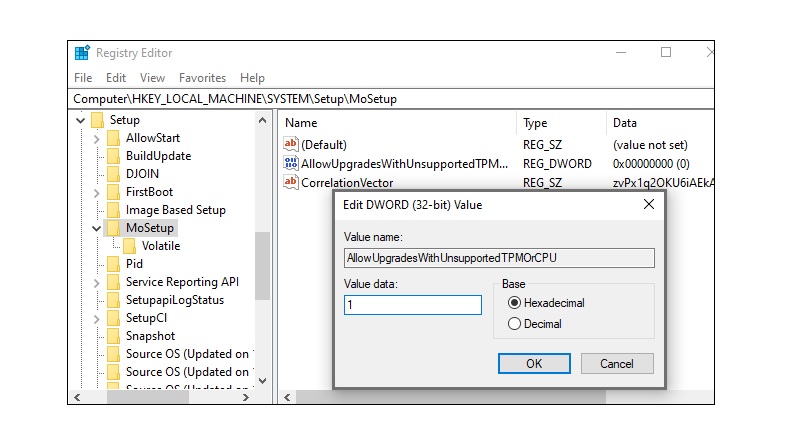
Bilgisayarınızın Windows 11 desteklememe nedeni yetersiz CPU ya da TPM aktifleştirme problemiyse Windows Kayıt Defteri üzerinde birkaç değişiklik yapmanız gerekiyor. Eğer bilgisayarınızda TPM hiç yoksa bu değişiklik bile Windows 11 yüklemenizi sağlamaz. Bilgisayarınızda en azından TPM 1.2 yüklü olması gerekiyor.
Tüm bunlara karşın Windows 11 yükleyemediyseniz:
Anlattığımız prosedürlere bakacak olursanız bilgisayarınızda Windows 11 dayanağı olmamasının ana nedenleri TPM olmaması, UEFI olmaması ve CPU problemidir. Bu metotları uygulayarak var olan sıkıntılardan bir kısmını düzeltmeniz mümkün. Lakin hiç TPM olmaması üzere meseleleri aşmak mümkün değil.
Her şeye karşın en eski bilgisayarlara bile bir formda Windows 11 yükleme sistemleri olduğundan bahsediliyor. Fakat bu durumdaki bir bilgisayara Windows 11 yüklerseniz çalışmaz. Çalışmamakla kalmaz, farklı problemler da meydana getirebilir. Windows 10, 25 Ekim 2025 tarihine kadar destekleniyor. Windows 11 pek de matah bir versiyon değil, bu nedenle Windows 10’nun keyfini çıkarmaya devam edin.
Sistem ihtiyaçlarını karşılamayan, Windows 11 takviyesi olmayan bilgisayarlara nasıl Windows 11 kurulur sorusunu yanıtladık ve uygulayabileceğiniz birtakım tekniklerden bahsettik. Desteklenmeyen bilgisayarlara Windows 11 kurmak için uyguladığınız farklı metotlar varsa yorumlarda paylaşabilirsiniz.
REKLAM ALANI
İLGİNİZİ ÇEKEBİLECEK DİĞER KONULAR


ZİYARETÇİ YORUMLARI
BİR YORUM YAZ